副業の申告も、ブログも、AIとのやり取りも、全部この机でやっています。
この記事は「速いパソコン自慢」ではありません。
一人で書類と向き合う机に、何が本当に効いたか——そして何は要らなかったかを書きます。
〜 この記事について 〜
※紹介している物は全部、アレルさんが自分で買って(またはもらって)使っている物です。Dellのモニタとキーボードは、今売っている後継機を載せています(手元はモニタが1つ前のS2722QC、キーボードがR3HE11)。USBの延長ケーブルは、使ったのと同じ種類の物です。価格は変わるので、買う前に販売ページで確かめてください。
 あれコレさん
ねえアレルさん、AIで書類を作るならさ、やっぱり高いパソコンが要るの❓
 アレルさん
要らない。先に言っておくと、俺の机でいちばん効いたのはパソコンじゃなかった。画面の2枚目だ。
 あれコレさん
え、画面⁉️ パソコンの話じゃないの😳
 アレルさん
AIは向こう側(クラウド)で動く。手元の機械が速くても、AIの答えは速くならない。手元で効くのは「資料と作業を同時に見られるか」のほうだ。今日はそこから順に書く。
先に結論——いちばん効いたのは、画面の2枚目
① いちばん効いたのは、大きい画面の2枚目。資料を見ながら書く、元の画面を見ながらコピペする。これが1枚の画面だと窮屈です。
② パソコン本体は、高くなくていい。AIは向こう側で動くので、手元の性能はほとんど効きません。
③ AIに聞く前に、きれいにまとめなくていい。思いついたことをそのまま話せば、まとめるのはAIの側です。
ここから先は、机の上の物を1つずつ紹介します。どれも、アレルさんが実際に使っている物です。
この机で何をやっているか
アレルさんがこの机でやっている仕事は、大きく3つです。
- 副業の申告の書類づくり(給与+雑所得)
- 長い書類を読んで、要点を自分用の資料にまとめる
- このブログを書く
3つに共通しているのは、「何かを見ながら、別の何かを書く」ことです。源泉徴収票を見ながら申告の画面に打ち込む。PDFを見ながらAIに質問を書く。AIの答えを見ながら記事を直す。どれも、見る物と書く物が同時に要ります。
AIへの質問の作り方そのものは、別の記事にまとめてあります。
画面を2枚にした日の話
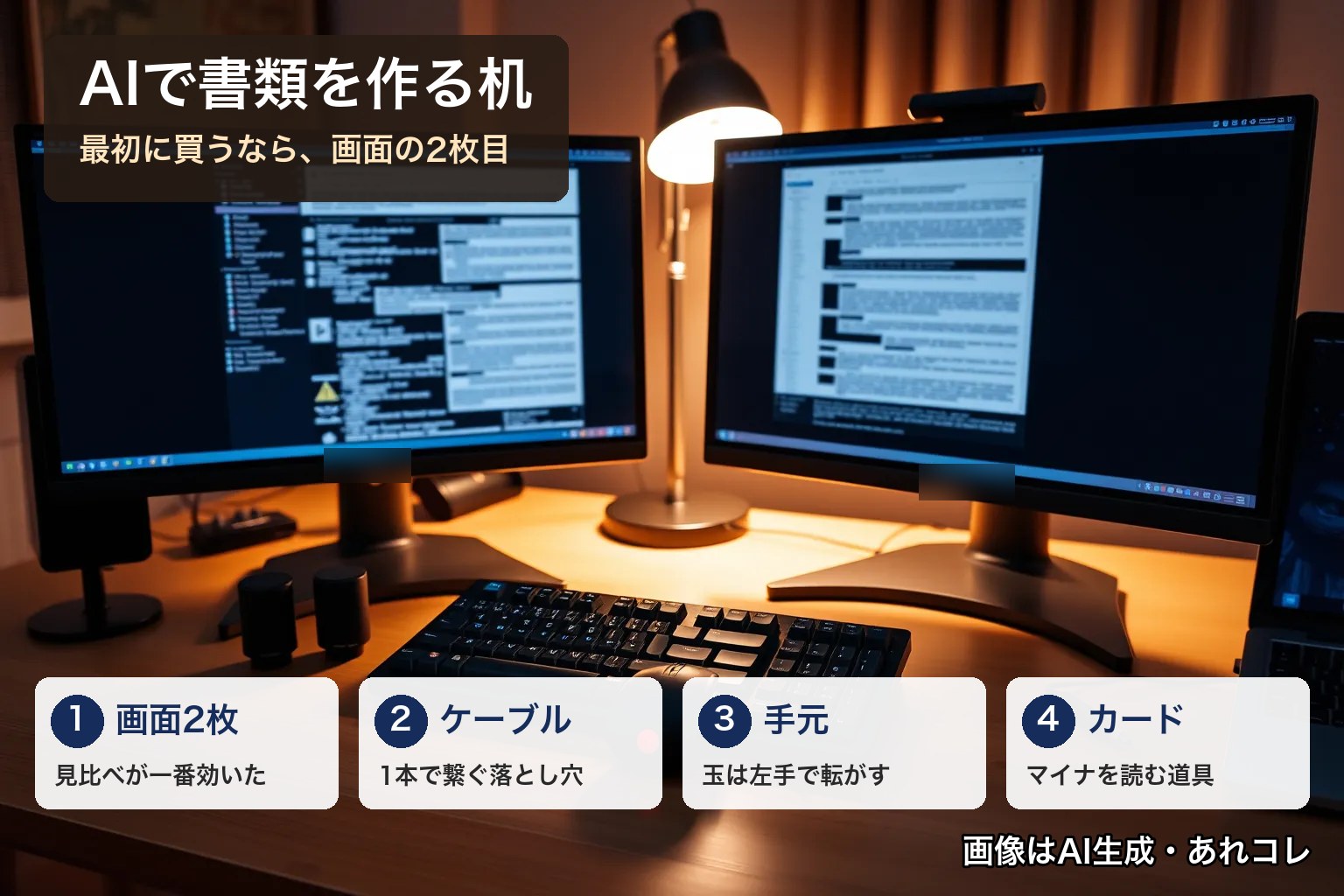
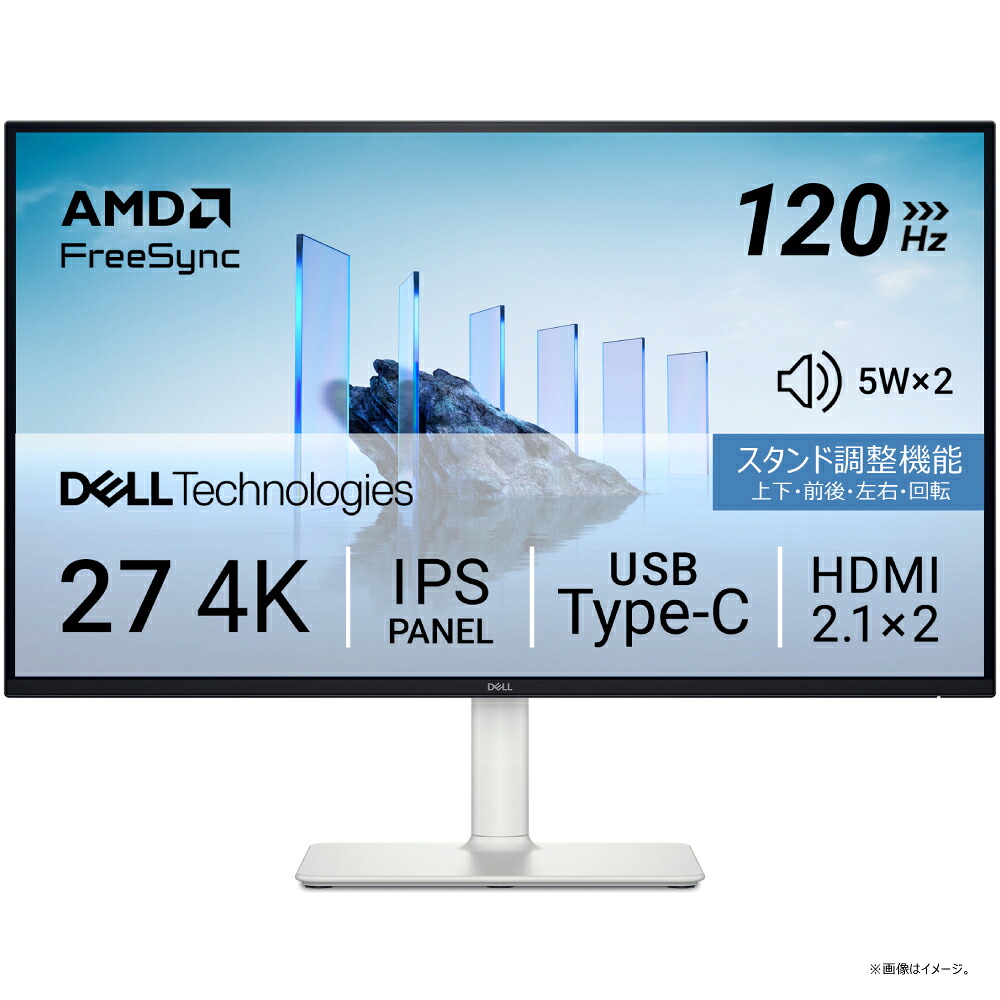
今の机は、27型の4Kモニタが2枚と、ノートパソコン本体の画面の3枚です。
- TCL 27C2A Pro(27型・4K)=メイン。家族からもらった物です
- Dell S2722QC(27型・4K)=サブ。前からの1枚目
前は、Dellの1枚に、予備の小さいフルHDモニタを足していました。今は大きい2枚を作業用にして、MacBook本体の小さい画面には音楽プレイヤーやYouTubeを出しています。本当は、大きい画面を3枚にしたいくらいです。
大きい画面が2枚あると、大きな机の上に、確認する資料・メモ・参考資料・飲み物・メールが来るスマホを、全部広げて置いているような感覚で作業できます。
アレルさん大きくて見やすい。それだけで、だいぶ楽になった。コピペなんか、元の画面を見ながらそのままできる。本当は3枚欲しいくらいだ。
2枚の違いも書いておきます。Macにつないだ状態で、画面の動きの滑らかさ(リフレッシュレート)を測ると、TCLは4Kで144Hz、Dellは4Kで60Hzでした(TCLのカタログ値は4K/160Hzですが、うちのつなぎ方では144Hzでした)。文字を読む・書く仕事なら60Hzで困りません。スクロールが多い人や、同じモニタでゲームもする人は、Hzの高いほうを選ぶ意味があります。

 ポチップ
 ポチップ
ケーブル1本で繋ぐ——と、その落とし穴
どちらのモニタも、USB-Cのケーブル1本で映像・充電・USBハブをまとめて受け持てます。ただ、うちではUSB-CでつないでいるのはTCLだけで、DellはHDMIです。パソコン側のUSB-Cの口を、純正の充電器のために1つ残しておきたかったからです。
ただし、充電できる力はモニタによって違います。TCLは最大90W、Dellは最大65Wです。大きめのノートパソコンを重い作業で回すと、65Wでは足りない場面があります。
モニタをコンセントごと切ると、充電も切れます。(電源ボタンで切った時に充電を続けるかは、機種と設定によります)
出かける前に「画面は要らないから」とモニタのスイッチを切ったら、モニタ経由でしていた充電まで止まり、パソコンが電池で動き始めていました。気づいて充電器を直接挿したので事なきを得ましたが、USB-C 1本で充電している人は、モニタを切る前に純正の充電器を挿してください。
アレルさん便利な物ほど、どこで何が止まるかを知っておけ。ケーブルを1本にまとめたということは、止まる所も1か所にまとめたということだ。
アレルさんは今、パソコン本体にも純正の充電器を直接挿しています。モニタの給電は「あれば助かる」くらいに考えておくのが安全です。
キーボードとトラックボール
キーボードはREALFORCEのテンキー付き・日本語配列・Mac仕様、有線と無線どちらでもつなげるハイブリッドの物です(REALFORCE R3・R3HE11)。
打ち心地は、本人いわく「半端なく良い。使い手が俺じゃなければ最高の環境」。そしてテンキー。申告の書類は数字だらけです。テンキーがあれば、金額を右手だけで打てます。
アレルさんの型(R3HE11)は新品がもう手に入りにくいので、今売っている後継機を載せておきます。Mac用のキーの表面は別売りです。
 ポチップ
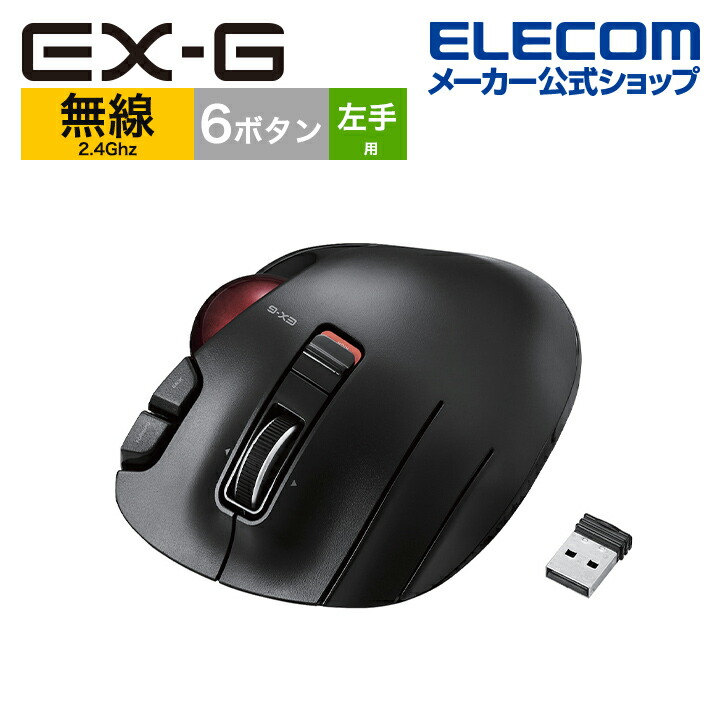
マウスの代わりに使っているのはELECOMのトラックボールです(EX-G M-XT4DRBK-G・赤い玉の左手用)。アレルさんはこれを左手で使っています。腕を動かさず指だけでカーソルを動かせるので、机が狭くても困りません。
 ポチップ
一時期、カーソルが勝手に飛んだり、止まったりしました。疑ったのは故障ではなく受信機(USBの小さい差し込み)の置き場所です。
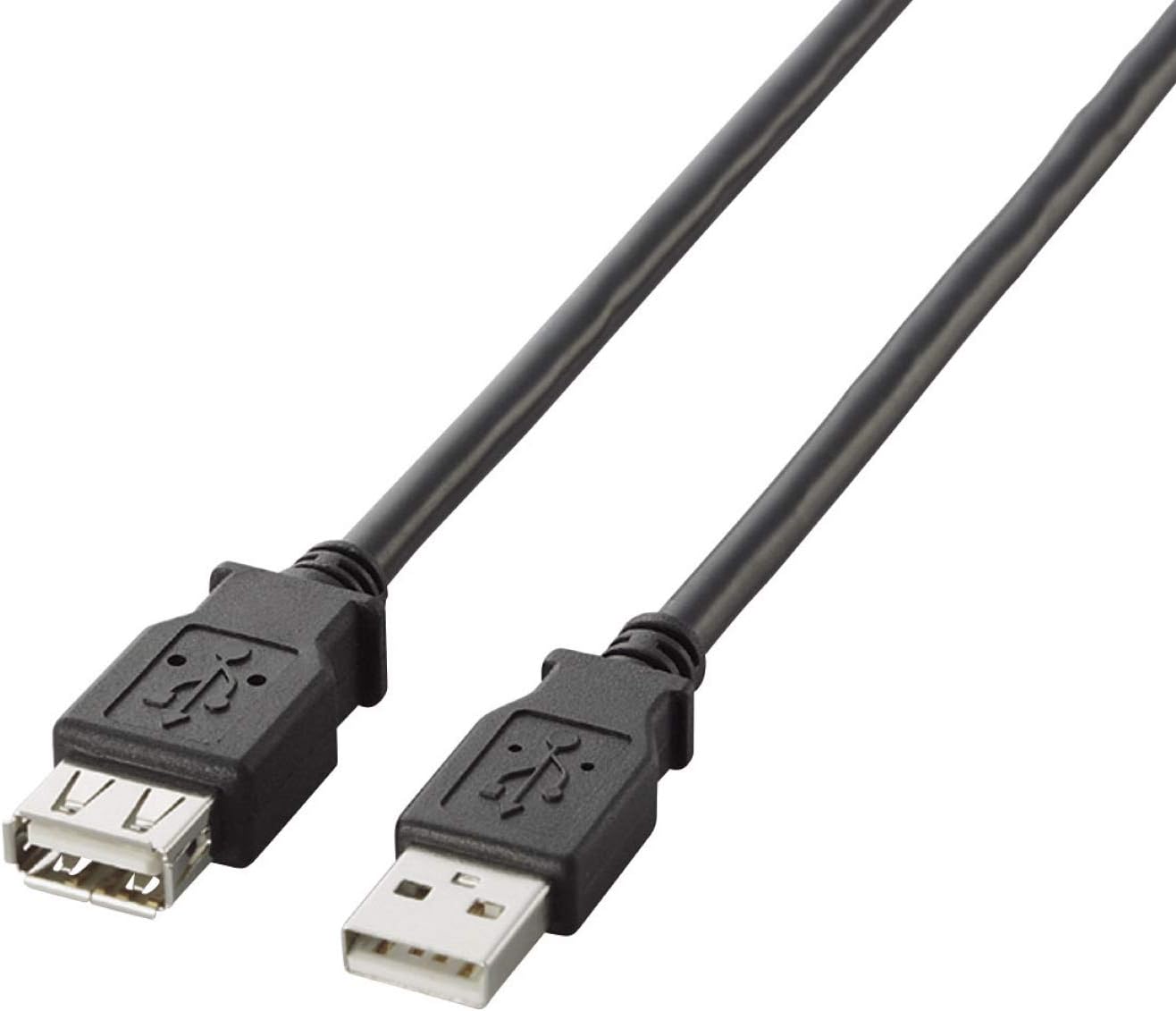
USB 3.0の機器のすぐ隣に挿すと、無線(2.4GHz)の電波が邪魔されることがあります。机の下のUSB 3.0ハブからモニタのハブへ移し、それでも飛んだので、USBの延長ケーブルで受信機をトラックボールのすぐ近くへ引き出しました。それからは、今のところ不具合はまったく出ていません。
 ポチップ
パソコン本体——読者の大半は、もっと安いので足ります
アレルさんの本体はMacBook Pro(M2 Pro)です。ただ、この記事を読んでいる人の多くには、ここまでは要らないと考えています。MacBook Airで足りそうです。ただし外にモニタを2枚つなぐなら、M4以降のAirを選んでください(M2のAirは外部モニタ1台までです)。
理由は冒頭に書いたとおりで、AIは手元の機械ではなく向こう側で動いているからです。書類を作る、PDFを読む、ブラウザでAIとやり取りする。この3つなら、手元の性能はほとんど効きません。
Proが効くのは、動画の書き出しや、画像を大量に扱う作業など、手元で重い計算をするときです。そういう予定が無いなら、浮いたお金をモニタの2枚目に回すほうが、毎日の仕事は楽になります。
アレルさん売る側が「そこまで要らない」と言う記事は少ない。だから書いておく。本体にお金をかける前に、画面を増やせ。
マイナンバーカードを読む道具
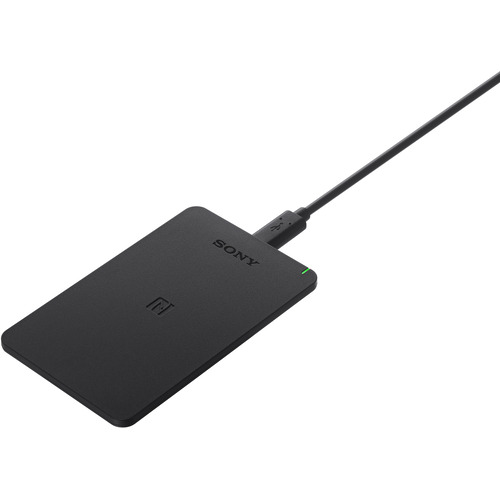
e-Taxで申告するなら、マイナンバーカードを読む方法が要ります。スマホのアプリでも読めますし、カードリーダーでも読めます。アレルさんはSONYのPaSoRi(RC-S300)でもスマホでも通しました。どちらでも通ります。RC-S300は電子車検証の読み取りにも使えたので、年に1回しか出番が無い道具ではありませんでした。
 ポチップ
会計ソフトを使わずに申告をやり切った記録は、こちらにまとめています。
副業の所得が20万円以下で、住民税の申告だけで済む人は、先にこちらを。

音と、手元
スピーカーはEDIFIERのMR5を置いています。MacBook本体の画面で流す音楽やYouTubeは、このスピーカーで鳴らしています。
 ポチップ
ペンはクルトガ(シャープペン)とジェットストリーム(ボールペン)。仕事でメモを取るのに使っています。書くことが多いので、書きやすさは大事です。
 アレルさん
ただ、AIに聞く前に紙に書いたりはしない。思いついたことを、そのまましゃべるだけだ。考えをまとめるのは、AIのほうがやってくれる。実にありがたい。
そのほか机の上にある物
- iPad=フリーボードで、旅行先のスケジュールや行きたい所の道順を書き込み、画像を貼って、1枚の地図のように使っています。書き込みもできて一目で確認できるのが良いところ。ただ、重いのが難点です
- USBメモリ=今はスマホで送れるので出番は減りましたが、ファイルを持ち出すときには便利です
- マグネット式のスマホホルダー=車から外した物を、そのまま机で使っています。マグネットでくっつくのがとても便利です
- アロマ=今は机ではなく寝床で使っています。気分が癒されます
まとめ——机に効くのは「見比べやすさ」
大きい画面の2枚目=資料と作業を同じ大きさで並べられる。大きな机に全部広げているような感覚になる。
本体は高くなくていい=浮いたお金は画面に回す。
聞き方はきれいでなくていい=思いついたまま話せば、AIがまとめてくれる。
パソコン本体を新しくするのは、その後で十分です。AIを使う仕事で手元に要るのは、速さよりも「見比べやすさ」でした。
 あれコレさん
じゃあ私、まずモニタからだね❗
アレルさんまとめなくていい。思いついたまま話せ。